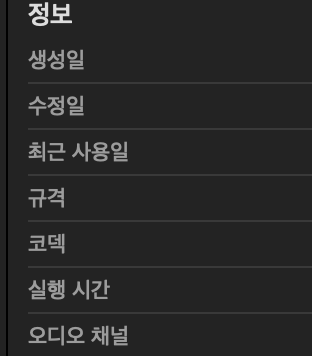
맥을 사용하다 보면 동영상 자체의 정보를 보고 싶은 경우가 많습니다 하지만 맥 같은 경우 단순 파인더에서 정보를 찾기 힘듭니다
사진을 보면 규격이나 코덱 등 해상도만 볼 수 있는 정도인데요 이걸 좀 더 자세하게 보고 싶으시다면 터미널을 사용하면 됩니다

터미널에 명령어를 적어줄 건데요 방법은 간단합니다
cd "/Users/Name/Desktop/항목을 포함하는 새로운 폴더"
우선 파일 위치를 적어주셔야 하는데 폴더를 우클릭하고 option 키를 누르면 경로 복사가 나오게 됩니다
ls
ffmpeg -i "1.mp4"
ffmpeg -i "2.mp4"
파일 이름을 똑같이 적어주셔야 됩니다 저는 폴더에 두 개의 영상을 넣어서 두 개를 작성했습니다
Duration: 00:00:33.33, start: 0.000000, bitrate: 7000 kb/s /// 전체 평균 비트레이트
Stream #0:0[0x1](und): Video: h264 (Main) (avc1 / 0x31637661),
yuv420p(progressive), 1080x1920 [SAR 1:1 DAR 9:16],
6404 kb/s, 30 fps, 30 tbr, 15360 tbn (default) /// 영상 정보 (1080x1920, 30fps, 비트레이트 6.4 Mbps)
Stream #0:1[0x2](eng): Audio: aac (LC) (mp4a / 0x6134706D),
44100 Hz, stereo, fltp, 529 kb/s (default) /// 오디오 정보 (스테레오, 44.1kHz, 529 kbps)
완료가 되면 쭉 나오게 되는데요 아래쪽 부분을 보시면 위와 같이 보이게 됩니다 여기서 필요한 정보를 찾으시면 됩니다
여러 영상을 비교하기 위해서는 더 많이 나오게 되는데 이럴 때는 결과물을 GPT에게 정리를 해달라고 하면 표로 잘 만들어 줍니다
GPT가 일상을 자리잡고 있는 만큼 빠르게 성장을 하고 있습니다
맥을 사용하면서 윈도우즈랑 비교를 하다 보니 터미널이 없어서는 안 되는 존재가 되었는데요
이럴 때는 GPT를 활용하시면 편안하게 맥을 사용하실 수 있습니다
'PC & OS > Mac tips' 카테고리의 다른 글
| 맥에서 포맷 일괄 변경하기 (0) | 2026.01.02 |
|---|---|
| 맥에서 동영상 길이 자르기 (2) | 2025.08.27 |
| 맥에서 파일 자동 분류하기 (1) | 2025.07.23 |
| 맥미니 매직 키보드 마우스 없이 연결하는 방법 (0) | 2024.12.24 |
| 맥에서 파일 경로 확인하는 방법 (2) | 2024.12.08 |


댓글