728x90
반응형
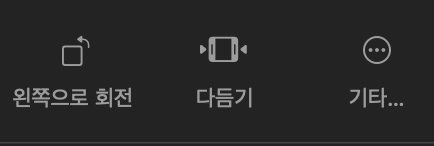

맥을 사용하시는 분들이라면 파인더의 기본 기능 "다듬기"를 사용하게 됩니다
그런데 문제가 있습니다 훑어보기를 지원하지 않는 영상들은 다듬기 조차 사용이 불가능하게 됩니다
이런 경우에는 편집 프로그램을 따로 받아서 또 코덱을 하고 용량도 변하다 보니 불편하기도 합니다
그래서 아주 간단한 방법이 있습니다 바로 터미널을 이용할 겁니다

/bin/bash -c "$(curl -fsSL https://raw.githubusercontent.com/Homebrew/install/HEAD/install.sh)"  /// Homebrew 설치
brew install ffmpeg                                                              /// FFmpeg 설치
터미널을 열고 위에 있는 명령어를 통해 Homebrew를 설치합니다
설치를 완료하면 영상 자르기를 사용하실 수 있는데요
ffmpeg -ss 00:10:00 -to 01:30:30 -i "/Users/Name/Desktop/영상.mp4" -c copy "/Users/Name/Desktop/영상 컷.mp4"
이렇게 작성을 해야 됩니다 하지만 경로나 파일 이름 등 직접 해주셔야 하는데요
파일을 우클릭하고 option 키를 눌러 경로 복사를 하시면 빠르게 작성이 가능합니다
그리고 주의하실 점은 copy 뒤에는 새롭게 자르기를 한 영상이 저장되는 위치입니다 파일명을 다르게 지정하셔야 합니다
파일을 보면서 자를 수는 없지만 정확하게 자를 수 있고 < > 미세이동이 가능한 동영상 플레이어를 사용하여 시간대를 알아내시면 됩니다
시간도 생각보다 빨라서 만족하게 사용하고 있습니다
명령어를 사용할 때에는 꼭 원본 파일을 백업하셔야 하고 복제본을 통해 결과물을 먼저 확인 후, 삭제하시길 바랍니다
728x90
반응형
'PC & OS > Mac tips' 카테고리의 다른 글
| 맥 동영상 파일 썸네일 안 나올 때 (0) | 2026.01.05 |
|---|---|
| 맥에서 포맷 일괄 변경하기 (0) | 2026.01.02 |
| 맥에서 동영상 코덱 / 비트레이트 / 프레임레이트 보는법 (0) | 2025.08.27 |
| 맥에서 파일 자동 분류하기 (1) | 2025.07.23 |
| 맥미니 매직 키보드 마우스 없이 연결하는 방법 (0) | 2024.12.24 |


댓글